Showing posts with label ANDROID. Show all posts

Friday, January 3, 2020

Cara Membuat Spinner di Android Studio! 2020

Cara Membuat Spinner di Android Studio!
Halo, Teman-teman kembali lagi dengan Mas Jay hehe :D Pada kesempatan kali ini Mas Jay akan memberikan tutorial bagaimana Cara Membuat Spinner di Android Studio.

Mungkin temen-temen masih belum tau kan apa Android Studio itu? Mas Jay akan menjelaskan singkat mengenai software satu ini :D hehe 
Android Studio adalah software yang umum di gunakan oleh para Developer dalam membuat sebuah aplikasi Android. 

Langkah awal : 

1. Sebelumnya kita harus menginstall terlebih dahulu softwarenya disini https://developer.android.com/studio/
2. Siapkan Laptop/PC 
3. Tidak lupa juga AC sama kopi nya hehe :D 

Langkah Selanjutnya : 

Jika Android Studio sudah terinstall di laptop/PC Anda 


1. Jalankan Android Studio, Maka tampilan nya akan seperti gambar dibawah ini. kemudian pilih next


2. maka akan muncul tampilan jendela baru, seperti gambar dibawah ini


Pada bagian :
Name : Masukkan nama aplikasi anda
Save Location : Pilih penyimpanan yang akan nantinya di simpan untuk projek anda

3. Setelah langkah-langkah di atas selesai, maka akan muncul tampilan default projek, terdapat Activity_main.xml dan MainActivity.Java

Sebelum mengubah kedua tampilan tersebut, kita akan menambahkan string terlebih dahulu 

4. pada bagian Values -> String.xml

tambahkan perintah seperti di gambar atau bisa copy code dibawah ini :


<string-array name="Membuat_Spinner">
    <item>Spinner Pertama</item>
    <item>Spinner Kedua</item>
    <item>Spinner Ketiga</item>
    <item>Spinner Keempat</item>
    <item>Spinner Kelima</item>
</string-array>


5. jika pada bagian string sudah di tambahkan, selanjutnyak kita ubah pada bagian Activity_main.xml seperti gambar dibawah ini atau masukkan code dibawah ini


<TextView    android:text="Membuat Spinner"    android:textStyle="bold"    android:textSize="18sp"    android:gravity="center"    android:layout_width="match_parent"    android:layout_height="wrap_content"    android:layout_marginTop="20dp"    android:layout_marginBottom="10dp"/>

<Spinner    android:id="@+id/mSpinner"    android:layout_width="match_parent"    android:layout_height="wrap_content"    android:layout_marginBottom="20dp"    android:entries="@array/Membuat_Spinner"/>


6. selanjutnya pada MainActivity.java , tambahkan code seperti gambar dibawah ini atau masukkan code dibawah ini


public class MainActivity extends AppCompatActivity implements AdapterView.OnItemSelectedListener {

    @Override    protected void onCreate(Bundle savedInstanceState) {
        super.onCreate(savedInstanceState);
        setContentView(R.layout.activity_main);

        Spinner mSpinner = findViewById(R.id.mSpinner);
        mSpinner.setOnItemSelectedListener(this);
    }

    @Override    public void onItemSelected(AdapterView<?> adapterView, View view, int position, long id) {
        Toast.makeText(this, adapterView.getSelectedItem().toString(), Toast.LENGTH_SHORT).show();
    }

    @Override    public void onNothingSelected(AdapterView<?> adapterView) {

    }
}


Jika semua perintah sudah di masukkan , maka temen-temen udah berhasil membuat Widget Spinner , terakhir yang perlu kita lakukan menjalankan aplikasi yang sudah dibuat.

jika temen-temen mengikuti langkah-langkahd dengan benar maka hasilnya akan seperti gambar dibawah ini :


SELAMAT MENCOBA!
TERIMA KASIH


Read More

Sunday, March 17, 2019

Membuat aplikasi Musik Player dengan Android Studio 2019


Halo temen temen, apa kabarnya? ga kerasa ya udah tahun 2019, tahun dimana mimin udah makin tua wkwk .. pada kangen gak nih sama mimin? yah kayaknya engga hehe lagian gapenting banget hahaha. oke pada kali ini MasJay akan memberikan tutorial Cara membuat aplikasi Musik Player dengan Android Studio lhooooo. udah tau kan software ini? Android studio yang kemarin MasJay jelasin di artikel sebelumnyaaaa. oke apa aja sih yang harus di siapin?

1. kita harus ada laptop/komputer sebagai mesin yang kita gunakan nanti
2. koneksi internet karena Android Studio menggunakan koneksi internet tapi bisa juga mode offline namun akan ada beberapa fitur yang akan tidak aktif
3. library : 
implementation 'com.github.iammert:InteractivePlayerView:f4f6490290' dan juga 
pada Gradle 
maven {
    url "https://jitpack.io"
}
yang nanti akan digunakan sebagai source code yang akan di tambahkan di Gradle App nanti
4. siapkan juga file .mp3/.mkv/.ogg
5. jangan lupa juga sediakan kopi dan donat haha
Udah ah jangan banyak becanda wkwk nanti gak akan kelar kelar buat aplikasi nya wkw pedahal sederhana lohhhhhh
1.      Pertama buka Android Studio di laptop/komputer temen temen
2.      Makan akan muncul tampilan default Android Studio, pilih Start new Android Studio project
3.      Nanti temen temen akan memilih Layout yang akan di gunakan untuk membuat aplikasi, karena kita akan membuat aplikasi baru pilih saja Empty Activity, kemudian Next
4.      Disini temen temen harus mengisi nama aplikasi yang akan dibuat, terus package aplikasi yang akan dibuat, terus tempat folder aplikasi yang akan di simpan nanti, pada languange pilih saja bahasa Java, pada form akhir pilih saja API 15, nantinya aplikasi yang kita buat bisa di gunakan minimal API 15
5.      dibawah itu tidak bisa di install, klik Finish ->proses tunggu hingga selesai
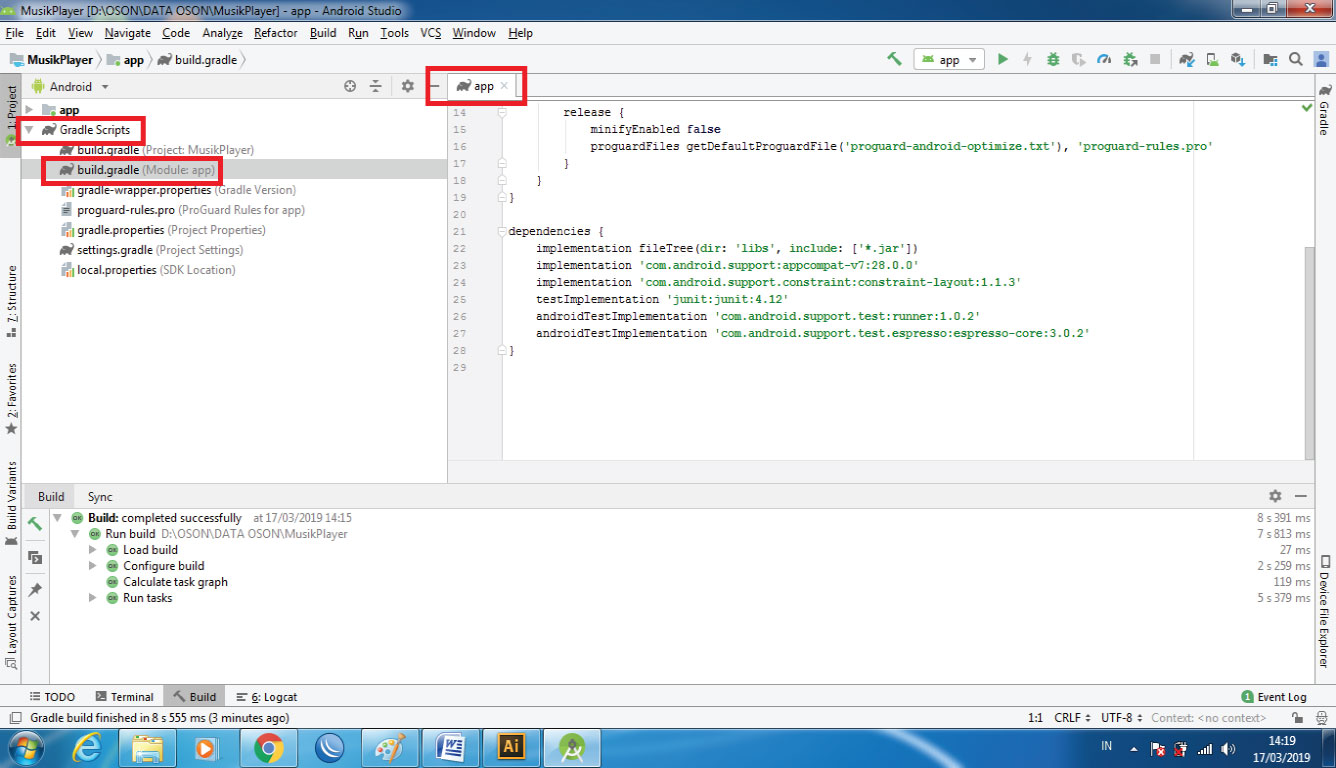
6.      Maka akan tampil halaman default project Android Studio, namun semua halaman tersebut Close saja, kita langsung pada bagian Gradle Scripts double klik pada  build.gradle(Module: app)
Gradle
7.      Muncul sebuah halaman yang isinya code, kita tidak perlu mengubahnya melainkan menambahkan library tadi :
Sebelumnya tambahkan dulu pada build.gradle(project:Anda)di atasnya
build.gradle(Module:app)
Code:
maven {
    url "https://jitpack.io"
}
Setelah itu tambahkan Copy & Paste
Code:
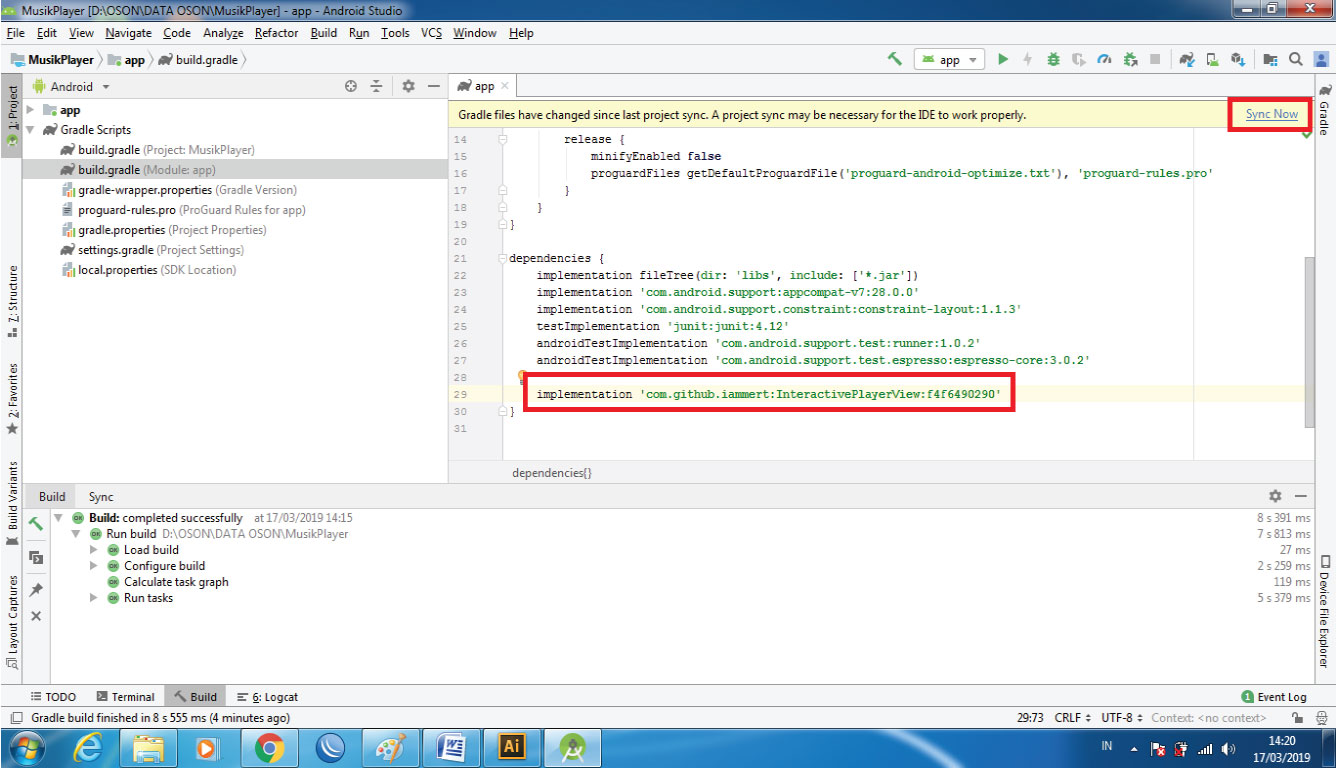
implementation 'com.github.iammert:InteractivePlayerView:f4f6490290'
8.      Setelah itu click Sync now tunggu hingga proses sinkronisasi selesai
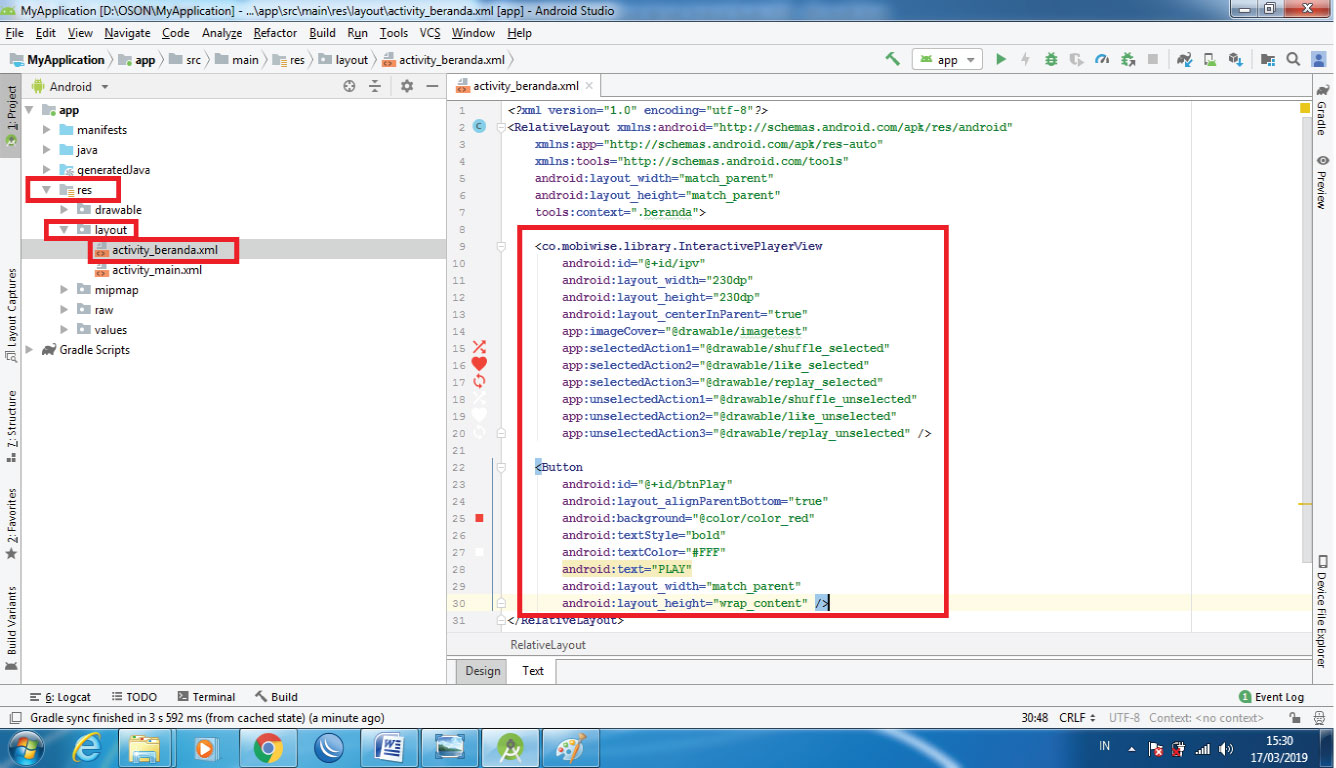
9.      Jika sudah selesai kita langsung menambahkan kode di layout/Activity Layout
Code:
<co.mobiwise.library.InteractivePlayerView
    android:id="@+id/ipv"
    android:layout_width="230dp"
    android:layout_height="230dp"
    android:layout_centerInParent="true"
    app:imageCover="@drawable/imagetest"
    app:selectedAction1="@drawable/shuffle_selected"
    app:selectedAction2="@drawable/like_selected"
    app:selectedAction3="@drawable/replay_selected"
    app:unselectedAction1="@drawable/shuffle_unselected"
    app:unselectedAction2="@drawable/like_unselected"
    app:unselectedAction3="@drawable/replay_unselected" />
Tambahkan juga code ini untuk Button yang nanti akan di gunakan untuk memutar musik
<Button
    android:id="@+id/btnPlay"
    android:layout_alignParentBottom="true"
    android:background="@color/color_red"
    android:textStyle="bold"
    android:textColor="#FFF"
    android:text="PLAY"
    android:layout_width="match_parent"
    android:layout_height="wrap_content" />
10.        Jika sudah, kita siapkan file musik yang akan kita pakai caranya klik kanan pada
 res->New->Directory kemudian beri nama raw
11.       Kemudian Copy & Paste file musik yang akan dipakai tersebut, caranya klik kanan pada 
folder raw terus Paste dan OK
12.       Baik jika langkah langkah di atas sudah dilakukan dengan benar, selanjutnya 
kita menambahkan perinta di Java
Code 1 :
private InteractivePlayerView ipv;
private Button control;
private MediaPlayer mediaPlayer;
Code 2 :
mediaPlayer = MediaPlayer.create(beranda.this, R.raw.hananattaki);
        // call music
        Uri uri = Uri.parse("android.resource://DIGANTI DENGAN PACKAGE APLIKASI ANDA/raw/GANTI SESUAI FILE ANDA");
           MediaMetadataRetriever mmr = new MediaMetadataRetriever();
        mmr.setDataSource(beranda.this, uri);
        String durastionString = mmr.extractMetadata(MediaMetadataRetriever.METADATA_KEY_DURATION);
        int milli = Integer.parseInt(durastionString);
        milli = milli/1000;
        ipv = (InteractivePlayerView) findViewById(R.id.ipv);
        ipv.setMax(milli);
        ipv.setProgress(0);
        ipv.setOnActionClickedListener(this);

        control = (Button) findViewById(R.id.btnPlay);
        control.setOnClickListener(new View.OnClickListener() {
            @Override
            public void onClick(View v) {
                if(!ipv.isPlaying()){
                    ipv.start();
                    control.setText("PAUSE");
                    mediaPlayer.start();
                }
                else{
                    ipv.stop();
                    control.setText("PLAY");
                    mediaPlayer.pause();
                }
            }
        });
    }
    @Override
    public void onActionClicked(int id) {
        switch (id){
            case 1:
                Toast.makeText(beranda.this, "Diacak", Toast.LENGTH_SHORT).show();
                break;
            case 2:
                Toast.makeText(beranda.this, "Disukai", Toast.LENGTH_SHORT).show();
                break;
            case 3:
                Toast.makeText(beranda.this, "Diulang", Toast.LENGTH_SHORT).show();
                break;
            default:
                break;
        }
    }
}
14.       Jika Kita sudah memberikan perintah, langkah akhir kita Build
Langkah terakhir yaitu kita coba install aplikasi yang sudah dibuat caranya lihat gambar
Nanti akan muncul pesan Locate klik saja dan akan tampil hasil output, nanti hasil app debug copy saja ke smartphone/HP temen temen
Oke temen temen sekian tutorial dari MasJay yang mudah mudahan bisa bermanfaat buat kita semua :)
Selamat Membaca!
Happy Reading!


www.masjaycrazyyb.blogspot.com


Read More

Friday, January 25, 2019

Cara membuat akun Gmail di HP 2018!

Assalamualaikum warahmatullahi wabarakatuh.

Haii temen-temen apa kabar? ga kerasa ya udah liburan di akhir tahun lagi :D btw temen temen pada liburan apa engga? kalo Mas Jay sih engga :D karena ga ada waktu buat bikin artikel buat temen temen lhooo..

Buat temen temen yang liburan jangan lupa ya bawa oleh oleh nya hehe, buat di kasihin ke temen2 lainnya yang diem dirumah alias ga liburan sama sekali selama liburan :D tapi temen temen yang ga liburan jangan sedih deh karena Mas Jay akan menemani temen temen yang kesepian dirumah sendiri xD ehh btw banyak cerita nih wkwk yaudah kita fokus ke pembahasan pada kali ini yaitu Cara membuat Akun Gmail di HP (SmartPhone)

Baik tidak akan banyak ngobrol :v saya akan memberikan step by stepnya (langkah-langkah)

1. Pertama Anda harus punya HP, jika tidak ada boleh meminjam punya temen dulu

2. Biasanya setiap HP yang temen-temen punya sudah ada aplikasi GMAIL bawaan dari Sistem Operasi Android, namun semuanya masih kosong alias belum ada akun apapun yang tersimpan.

3. Jika sudah ada aplikasi Gmail nya cukup temen-temen buka dan tampilan awalnya akan seperti ini.


4. Setelah itu Klik Google, karena kita akan membuat akun untuk Gmail, maka Anda akan dibawa ke tampilan selanjuya (seperti gambar dibawah ini)


5. Anda cukup klik Buat Akun, maka akan dibawa ke halaman pendaftaran akun Gmail
(seperti gambar dibawah ini)


6. Pada halaman ini, Anda diharuskan mengisi form register tersebut. seperti Nama Depan dan Nama Belakang Anda, jika sudah di isi dengan benar klik Berikutnya 

7.  Selain mengisi Nama, Anda juga harus mengisi tanggal lahir dan juga jenis kelamin Anda.
(seperti gambar dibawah ini). Jika siudah di isi dengan benar klik Berikutnya


8. Setelah itu Anda akan menentukan alamat Gmail yang akan digunakan nanti (lihat form gambar dibawah ini) jika sudah di isi klik Berikutnya


9.  Langkah selanjutnya mengisi Password yang akan digunakan untuk akun yang Anda buat tadi.(lihat gambar dibawah ini). Perlu di ingat bahwa jangan Anda sampai lupa dengan Password yang sudah dibuat :) klik Berikutnya


 10.  Jika langkah-langkah diatas sudah di isi dengan benar. Anda cukup mengitu langkah-langkah berikutnya seperti gambar dibawah ini.


11. Anda cukup scroll kebawah dan pilih Ya, saya ikut

12. Maka akan muncul halaman baru, Anda juga cukup pilih Saya setuju (lihat gambar seperti dibawah ini)


13. Sementara ini Anda sudah berhasil, (lihat gambar dibawah ini)


Gambar diatas menyatakan bahwa Anda sudah berhasik membuat akun gmail di HP, cukup Anda klik Berikutnya

14. Tunggu proses sinkronisasi hingga selesai (lihat  gambar dibawah ini)

15. Jika proses diatas sudah selesai maka Anda, di perintahkan untuk memasukkan alamat Gmail tersebut kembali


Selamat Anda sudah berhasil membuat akun Gmail ~

www.masjaycrazyy.blogspot.com

Semgoa Bermanfaat!

Read More

Monday, October 1, 2018

Memasang Iklan Admob di Android Studio terbaru 2018

Halo teman-teman, kembali lagi dengan Mas Jay!
Sebelumnya Mas Jay meminta maaf, karena beberapa minggu tidak melakukan update di karenakan sibuk sekolah. Namun, pada kesempatan ini akan memberikan tutorial Android Cara Memasang Iklan Admob di Android Studio.

Mungkin teman-teman disini masih ada yang gak tahu Admob? Jadi, Admob itu perusahaan beriklan mobile yang sering digunakan oleh para developer untuk mendapatkan sebuah penghasilan. Tentu penghasilan yang di dapatkan cukup lumayan, tertarik bukan?


Langkah-langkah :

1. Pertama jalankan Android Studio, maka akan muncul seperti gambar dibawah ini


2. Setelah itu klik "Start a new Android Studio project", maka akan muncul jendela baru seperti gambar dibawah

Keterangan :

Pada bagian nomor 1 : Disarankan untuk mengisi nama untuk Aplikasi yang akan dibuat

Pada bagian nomor 2 : Anda diharuskan mengisi form tersebut, karena domain tersebut merupakan ID aplikasi Anda yang akan dibuat nanti

Pada bagian nomor 3 : Anda bebas menyimpan file project aplikasi yang nanti akan dibuat

3. Klik Next, maka akan muncul jendela baru yang menentukan Anda ingin membuat Project seperti  gambar dibawah ini 

Keterangan :

Pada bagian nomor 1 : Anda menentukan project yang akan dibuat, di karenakan Anda akan membuat project untuk smartphone maka Anda centang Phone and Tablet

4. Klik Next

Keterangan :

Kenapa memilik Empy Activiy? Karena Anda akan membuat aplikasi dari 0, maka dari itu pilih saja Empty Activity

5. Klik Next, kemudian klik Finish untuk melanjutkan project yang akan dibuat

6. Setelah semua langkah selesai, maka akan tampil default project yang akan dibuat seperti ganbar dibawah


7. Kemudian klik File > Project Structure, seperti gambar dibawah ini


8. Maka akan muncul jendela baru seperti gambar dibawah ini

Keterangan :

Pada bagian Ads > kemudian Centang kotak dialog tersebut > Ok

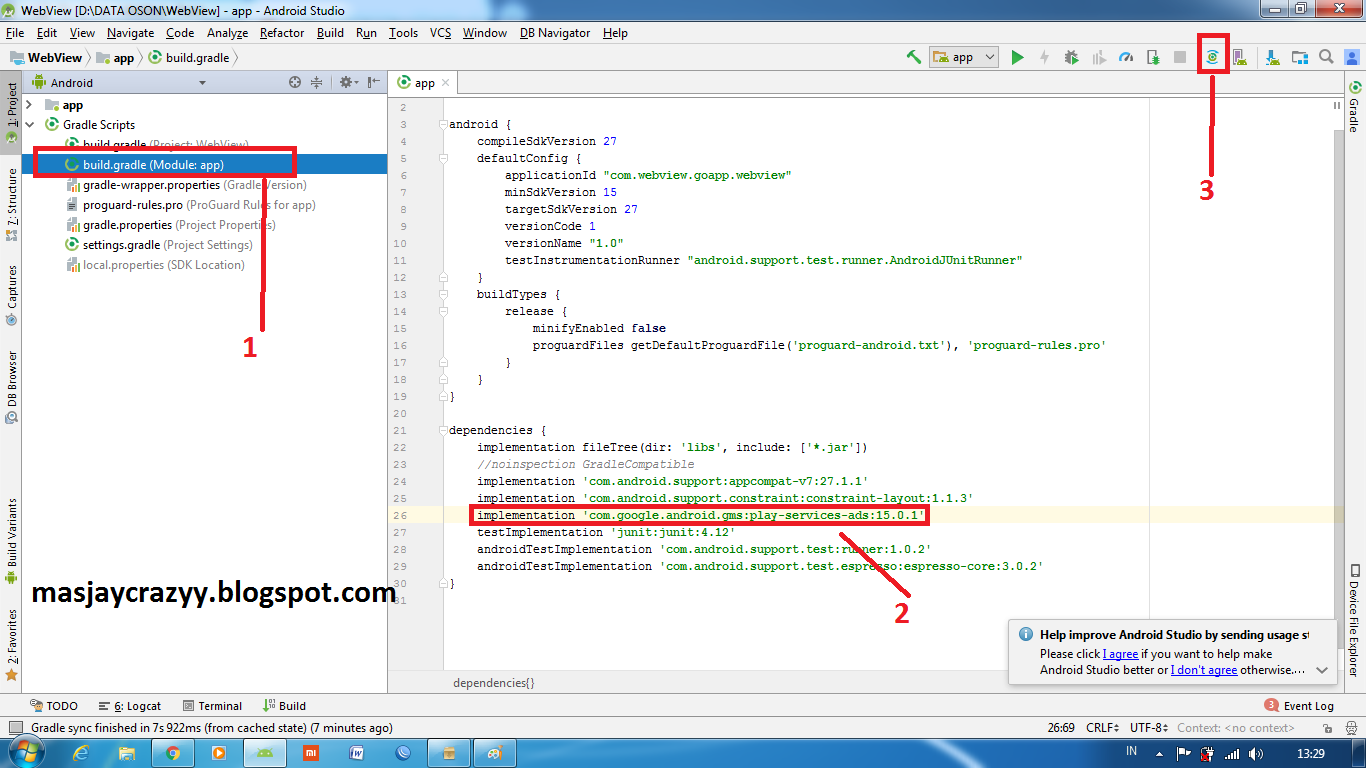
9. Kemudian balik lagi ke project, Pada bagian Gradle Scripts pilih double klik build.gradle (Module app), kemudian tambahkan perintah dibawah ini, kemudia klik Sync

SCRIPT : implementation 'com.google.android.gms:play-services-ads:15.0.1'

atau seperti gambar dibawah ini


10. Jika proses Sync sudah selesai, selanjutnya pada res > layout > activity_main.xml tambahkan perintah dibawah ini 

SCRIPTS :  <com.google.android.gms.ads.AdView
               xmlns:ads="http://schemas.android.com/apk/res-auto"
                       android:id="@+id/adView"
                       android:layout_width="wrap_content"
                       android:layout_height="wrap_content"
                       android:layout_centerHorizontal="true"
                       android:layout_alignParentBottom="true"
                       ads:adSize="BANNER"
                       ads:adUnitId="ca-app-pub-3940256099942544/6300978111">
                  </com.google.android.gms.ads.AdView>

atau seperti gambar dibawah ini 


11.  Setelah langkah-langkah diatas selesai, selanjutnya kita tambahkan perintah di java > MainActivity

SCRIPTS nomor pada bagina nomor 1 : mAdView = findViewById(R.id.adView);
                                                                  AdRequest adRequest = new AdRequest.Builder().build();
                                                                  mAdView.loadAd(adRequest);
SCRIPTS nomor pada bagian nomor 2 : private AdView mAdView;

kemudian Sync atau seperti gambar dibawah ini 


12. Kemudian Pada manifests > AndroidManifest.xml tambahkan perintah dibawah ini 

SCRIPTS : 
<uses-permission android:name="android.permission.INTERNET">
</uses-permission>

atau seperti gambar dibawah ini


13. Pada konfigurasi saat, sebenarnya sudah selesai untuk menampilkan iklan di Aplikasi, selanjutnya untuk melihat hasilnya..ikuti langkah-langkah berikutnya

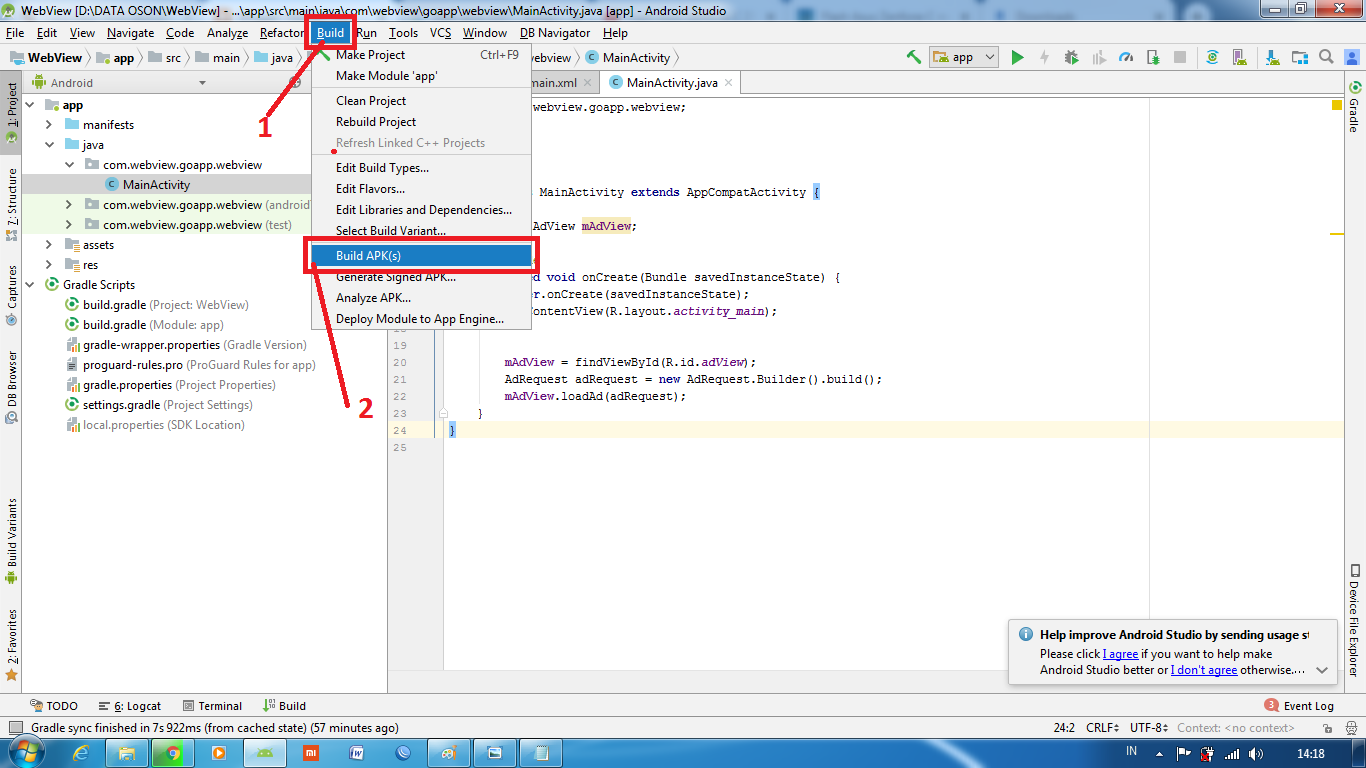
14. Selanjutnya klik Build > Build APK (s) atau seperti gambar dibawah ini, tunggu hingga proses Build samoai selesai


15.  Jika proses Build selesai, maka akan muncul dialog seperti gambar dibawah ini, klik saja locate

16. Maka Anda akan menuju lokasi project yang sudah Anda buat sebelumnya, seperti gambar dibawah ini 


17.  Kemudian copy hasil APK tersbut ke Smartphone Anda lalu Install

18. Jika sudah di Install, coba Anda cek hasilnya.. setelah dibuka maka hasilnya akan seperti gambar dibawah ini


Happy Reading!

Congratulations! 

https://masjaycrazyy.blogspot.com

Read More